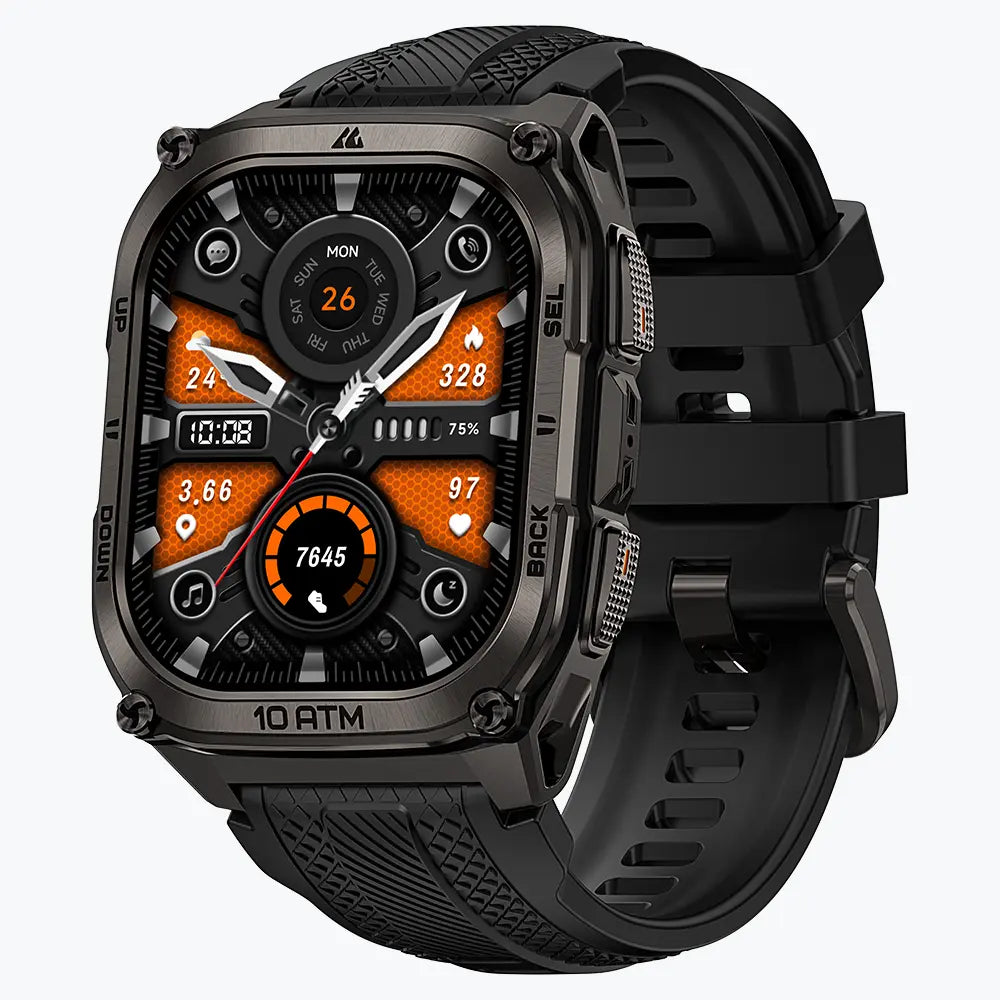
Birbirine benzer birçok virajı olan bir koşu rotasında, çevrimdışı bir harita cihazınızda işinize yarayacaktır. dış mekan akıllı saati Bu kılavuz, ilerideki yolu planladığınız rota ile karşılaştırmanıza yardımcı olur. Ayrıca KOSPET'te haritaların ve rotaların nasıl ayarlanacağını da gösterir.
$209.99 USD
KOSPET

Çevrimdışı Navigasyon Koşuculara Neden Kontrol İmkanı Sağlıyor?
Saat ekranında üç farklı nedenden dolayı üç şey görünür: harita yakındaki yolları veya patikaları gösterir, kaydedilmiş bir rota planladığınız güzergahı işaretler ve konum işareti saatin tahmini konumunu gösterir. Tanıdık bir bölgeyi kontrol etmek için harita yeterli olabilir. Bilmediğiniz bir patika veya yarış parkuru için, takip edebileceğiniz bir çizgiye sahip olmak için bir rota ekleyin.
Koşuya başlamadan önce saatinizi hazırlayın.
İlk kurulum için Apexmove uygulamasının yüklü olduğu telefonunuzu, bir Windows veya Mac bilgisayarınızı ve saat için bir veri kablosunu hazır bulundurun.
Apexmove uygulamasını yükleyin ve saatinizi eşleştirin.
Yükle Apexmove uygulaması. Bluetooth etkinleştirildiğinde, açın Benim → Cihazlarım → Cihaz Ekle ve seçin
Doğru Çevrimdışı Harita Alanını İndirin
- Bilgisayarınızda KOSPET'i açın. Çevrimdışı Harita Kaynak İndirme Merkezi. Apexmove'da, ana ekranın sağ üst köşesindeki cihaz simgesine dokunun ve oturum açmak için bilgisayarınızda QR kodunu tarayın.
- Koşu bölgenizi bulun ve kaynaklarını indirin. Şunları ekleyin: Peyzaj Haritası Dosyası; KOSPET, çevrimdışı haritanın bu özellik olmadan düzgün çalışmayabileceğini söylüyor.
- İndirilen arşivi çıkarın. Saati bilgisayara bağlayın ve etkinleştirin. MTP modu istendiğinde.

- Saati sürücü olarak açın ve kopyalayın. çıkarılan harita dosyaları içine Harita Klasörü açın. Sıkıştırılmış arşivi bu klasörün dışında bırakın.

- Saatte, basın. SEL → Ayarlar → Harita Yöneticisi. Transfer ettiğiniz bölge listede görünmelidir.

Haritanın tüm güzergahı kapsayıp kapsamadığını kontrol edin. Başlangıç noktasını içeren ancak son bölümden önce biten bir harita, daha sonra yerel harita detaylarından mahrum kalmanıza neden olur.
Güvendiğiniz bir rotayı planlayın veya içe aktarın.
Apexmove'da açın Keşfet → + → Rota Oluştur. Koşu rotası türünü seçin ve Özelleştirmek, Ardından başlangıç ve varış noktalarını haritaya yerleştirin. Rotayı gözden geçirin ve dokunun. Kaydet → İzleme Listesine Gönder.

GPX veya KML dosyanız varsa, seçin. Rota İçe Aktarma (GPX/KML) Rotayı çizmek yerine, özellikle dosya bir yarış organizatöründen veya başka bir koşucudan geliyorsa, göndermeden önce başlangıç noktasını ve yönünü kontrol edin.
Basmak SEL → Gezinme → çanta simgesi → Rotalarım Saat üzerinde. Gönderdiğiniz kursu bulun ve seçin. Rotayı Kullanın. Bu listede görünmesi, rota aktarımının başarılı olduğunu doğrular; ancak çevredeki haritayı indirdiğinizi doğrulamaz, bu nedenle kontrol edin. Harita yöneticisi de dahil.

KOSPET Saatlerde Çevrimdışı Navigasyon Nasıl Çalışır?
Yerel Haritalarla Uydu Konumlandırma
Harita saatte saklanırken, uydu sinyalleri konumunu sağlar. Kurulum tamamlandıktan sonra, indirilen alanı veya kaydedilen rotayı görüntülemek için mobil servis gerekmez.
Mobil şebeke kapsama alanının kaybolması, GPS sinyalinin kaybolması anlamına gelmez. Aksine, ağaçlar, binalar veya dik araziler konum işaretçisinin kaymasına neden olsa bile harita görünür kalabilir.
OPDR Algoritması ve Rota Takibi
KOSPET, OPDR algoritmasının GPS sinyali zayıfladığında bile aktivite izini kaydetmeye yardımcı olduğunu söylüyor. Ancak bu, işaretleyicinin adımlarınızı tam olarak takip edeceğinin garantisi değildir. Kafa karıştırıcı bir kavşakta, ekranı yol işaretleri ve görebildiğiniz patikalarla karşılaştırın.
Koşu Sırasında Çevrimdışı Navigasyon Kullanımı
GPS'e hazır olarak etkinliğinize başlayın.
Saatinizdeki kayıtlı rotalardan birini seçebilirsiniz. egzersiz sayfası Açık havada yapılan bir koşuyu kaydederken. Kursa ayrıca şu yollarla da erişilebilir: Navigasyon → Rotalarım.
Yola çıkmadan önce, saatin konumunuzu belirlemesini bekleyin. İşaretin gerçek başlangıç noktanıza yakın olduğundan ve planlanan rotanın doğru yönde ilerlediğinden emin olun. Eğer rota başka bir yerden başlıyorsa, yanlış uçtan takip etmeye çalışmak yerine Apexmove'da rotayı düzeltin.
Haritadaki güzergah çizgisini takip edin.
Navigasyon sırasında KOSPET şunları gösterir: turuncu renkteki planlanan rota ve mavi renkte kaydedilen yol. Aralarındaki ilişki, yanlış bir dönüşü fark etmenize yardımcı olur: Kaydedilen yol, seçtiğiniz rotadan uzaklaşmaya başlar.

Sapma uyarısı, hemen yön değiştirmek yerine kontrol etmeyi gerektirir. Başka bir patikaya girmiş olabilirsiniz veya zayıf sinyal nedeniyle işaretçi doğru olmayabilir. Durun, kavşağı inceleyin ve yakındaki yolların nasıl bağlandığını görmek için haritayı kullanın.
Konum İşaretlemeyi Gerektiğinde Kullanın
Apexmove'da, su molası veya patika girişi gibi tekrar bulmanız gerekebilecek bir yer için bir konum noktası oluşturun ve bunu saate senkronize edin. Daha sonra, tam bir rota izlemek yerine navigasyon için bu noktayı seçebilirsiniz.
Navigasyon Sırasında Pil Ömrünü Yönetme
KOSPET, bu cihaz için 21-22 saate kadar kesintisiz GPS kullanım süresi listeliyor.
Sık Yapılan Hatalar ve Bunlardan Nasıl Kaçınılır
- Konum işaretçiniz var ancak harita detayı yok. Harita Yöneticisini kontrol edin. Bölge yoksa, çıkarılan dosyaların saatin Harita klasöründe olduğundan ve Peyzaj Harita Dosyasını içerdiğinden emin olun.
- Haritada turuncu rota çizgisi görünmüyor. "Rotalarım" bölümüne bakın. Eğer rota yoksa, Apexmove'a geri dönün ve saate gönderin.
- Bilgisayar saate erişemiyor. Kablonun veri aktarımını desteklediğinden, bağlantının güvenli olduğundan ve MTP modunun etkinleştirildiğinden emin olun.
- Rota yanlış yerden başlıyor. Rota dosyasını veya Apexmove'da seçtiğiniz noktaları kontrol edin, ardından düzeltilmiş sürümü aktarın.
- Harita detayları koşu sırasında sona erer. Büyük olasılıkla indirilen bölgenin dışına çıkmışsınızdır. GPS takibi devam edebilir, ancak bu alanın dışındaki yerel harita kapsamına güvenmemelisiniz.
Dönüşlerin tahmin edilmesinin zor olduğu bir rotada kullanmadan önce, kurulumu tanıdık kısa bir parkurda test edin.
Çözüm
Başarılı bir kurulum, saatinizde doğrulamanız gereken iki şey sunar: Harita Yöneticisi'ndeki koşu bölgesi ve Rotalarım'daki seçtiğiniz rota. Başlangıçta, ilk kavşaktaki çizgiye güvenmeden önce konumunuzu doğrulayın.
Bu navigasyon özelliklerine sahip modelleri incelemek için KOSPET'in web sitesini ziyaret edin. koşu saatleri ve karşılaştırın
Sıkça Sorulan Sorular
Bir rotayı takip etmek için GPX dosyasına ihtiyacım var mı?
Hayır. Apexmove'da bir rota çizebilirsiniz. GPX ve KML içe aktarma, bir yarıştan veya başka bir rota planlama kaynağından zaten bir dosyanız olduğunda kullanışlıdır.
Yanlış yöne döndüğümde saat beni otomatik olarak yeniden yönlendirecek mi?
KOSPET'in T4 ve M4 ürün bilgilerinde otomatik rota değişikliğine dair bir belge bulunmamaktadır. Yeni bir rota hesaplandığını varsaymak yerine, yakındaki yolları değerlendirmek için haritayı kullanın.
Sapma hatırlatıcısını değiştirebilir miyim?
Evet. KOSPET'in kılavuzunda varsayılan mesafe 20 metre olarak belirtiliyor ve Navigasyon Ayarları altında ayarlanabileceği söyleniyor.